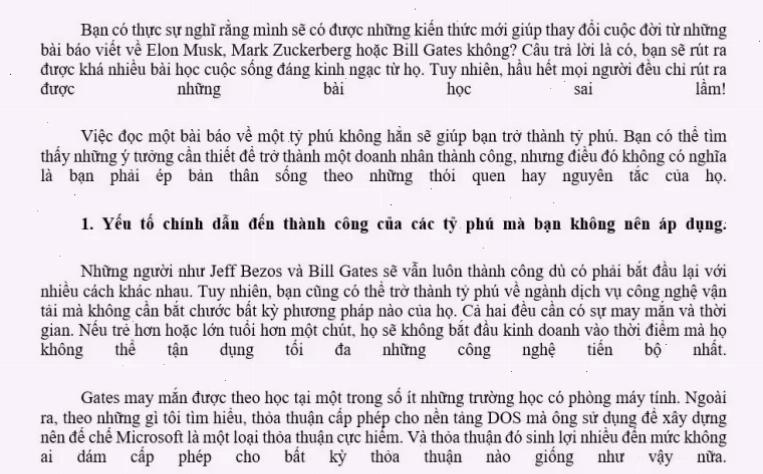
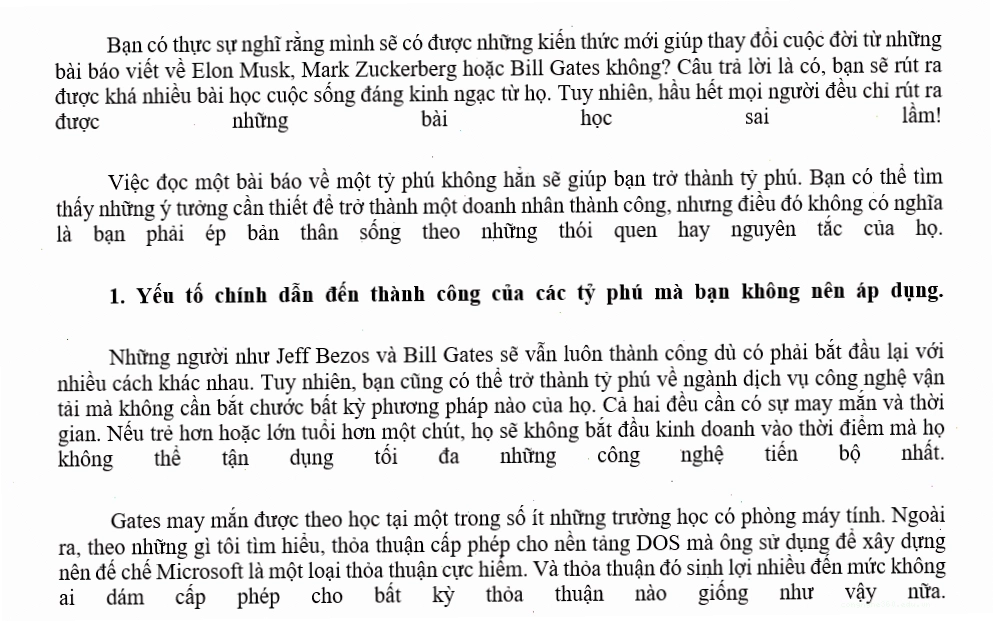
Làm thế nào để xử lý triệt để lỗi dính chữ trong Word 2010 một cách nhanh chóng? Đây là câu hỏi đau đầu của không ít người dùng khi gặp phải tình trạng văn bản trở nên khó đọc, mất thẩm mỹ nghiêm trọng.
Nhiều người lầm tưởng rằng lỗi này chỉ xuất hiện ở các phiên bản Word cũ, nhưng thực tế, Word 2010 cũng không ngoại lệ. Đáng lo ngại hơn, một số giải pháp lan truyền trên mạng lại tiềm ẩn rủi ro làm tình hình tồi tệ hơn.
Tóm tắt luận điểm: Lỗi dính chữ trong Word 2010, dù gây khó chịu, hoàn toàn có thể khắc phục bằng các phương pháp khoa học. Bài viết này sẽ phân tích sâu nguyên nhân và cung cấp giải pháp tối ưu, phân biệt rõ ràng giữa tin đồn và thực tế.
Cách sửa lỗi dính chữ trong Word 2010: Phân tích gốc rễ vấn đề
Trước khi đi vào giải pháp, chúng ta cần hiểu rõ nguyên nhân dẫn đến tình trạng các ký tự bị chụm lại với nhau một cách bất thường. Theo các chuyên gia về congnghe360.edu.vn, lỗi này thường phát sinh từ những yếu tố sau:
1. Xung đột phiên bản hoặc định dạng file
Khi bạn nhận một tệp Word từ người khác hoặc sử dụng các phiên bản Word không tương thích, rất có thể xảy ra xung đột định dạng. Điều này đặc biệt hay gặp khi chuyển đổi giữa các đuôi file .doc và .docx, hoặc khi sử dụng các phiên bản Word cũ với các phiên bản mới hơn như Word 2010.
Một thành viên trên diễn đàn đã chia sẻ kinh nghiệm về việc Word 2010 gặp lỗi dính chữ khi mở file từ Word 2007, cho thấy tính phức tạp của vấn đề này.
2. Lỗi sao chép và dán văn bản từ nguồn ngoài
Đây là nguyên nhân phổ biến nhất. Khi bạn sao chép văn bản từ website, PDF, hoặc các ứng dụng khác và dán vào Word, các định dạng ẩn đi kèm có thể gây ra lỗi dính chữ. Điều này khiến văn bản trông rất khó coi và ảnh hưởng đến trải nghiệm đọc.
Việc dán văn bản không đúng cách có thể gây ra những hậu quả khôn lường cho cấu trúc văn bản. Tìm hiểu kỹ hơn về các vấn đề liên quan đến định dạng có thể giúp bạn tránh xa các rắc rối này.
3. Vấn đề từ bộ kiểm tra chính tả và ngữ pháp
Đôi khi, chính bộ kiểm tra lỗi chính tả và ngữ pháp của Word lại gây ra sự cố. Nếu cài đặt không phù hợp, nó có thể can thiệp vào cách hiển thị ký tự, dẫn đến hiện tượng dính chữ không mong muốn.
Giải pháp khoa học để sửa lỗi dính chữ trong Word 2010 và các phiên bản khác
Đừng để lỗi dính chữ làm gián đoạn công việc của bạn. Dưới đây là những cách khắc phục hiệu quả, được kiểm chứng bởi cộng đồng người dùng và chuyên gia.
Cách 1 Sửa lỗi dính chữ trong Word 2010 bằng tùy chọn Proofing
Phương pháp này áp dụng cho nhiều phiên bản Word, bao gồm cả Word 2007, 2010, 2013, 2016 và 2019. Nó tập trung vào việc vô hiệu hóa một số tính năng kiểm tra chính tả tự động có thể gây ra lỗi.
- Mở tệp Word bị lỗi.
- Truy cập vào File > Options (hoặc Word Options nếu bạn dùng Word 2007).
- Chọn mục Proofing.
- Trong phần When correcting spelling and grammar in Word, bỏ chọn tất cả các ô.
- Nhấn OK để lưu thay đổi.
Cách này tuy đơn giản nhưng mang lại hiệu quả đáng kể trong nhiều trường hợp. Nếu bạn muốn tìm hiểu sâu hơn về các tùy chỉnh trong Word, hãy khám phá chuyên mục Tin Học Văn Phòng.
Cách 2 Khắc phục Sửa lỗi dính chữ ở Word bằng tính năng Find and Replace
Đây là một kỹ thuật mạnh mẽ, đặc biệt hữu ích khi bạn cần xử lý các lỗi định dạng ẩn hoặc các ký tự đặc biệt gây ra hiện tượng dính chữ. Nó đòi hỏi sự chính xác trong từng bước thực hiện.
- Mở tệp Word và nhấn tổ hợp phím Ctrl + H để mở hộp thoại Find and Replace.
- Trong ô Find what, nhập ký tự đặc biệt gây lỗi. Ví dụ, nếu văn bản bị thưa chữ do dấu ngắt dòng thủ công, bạn có thể nhập ^l (dấu mũ và chữ L thường).
- Trong ô Replace with, nhập ký tự thay thế phù hợp. Để thay thế dấu ngắt dòng thủ công bằng dấu xuống dòng mặc định, bạn nhập ^p.
- Nhấn Replace All để áp dụng.
Lưu ý rằng việc sử dụng Find and Replace đòi hỏi bạn phải xác định đúng ký tự gây lỗi. Nếu không chắc chắn, bạn có thể cần thử nghiệm với các ký tự khác nhau hoặc tham khảo các tài liệu chuyên sâu hơn. Tìm hiểu chi tiết Web sửa lỗi font chữ có thể cung cấp thêm thông tin hữu ích.
Cách 3 Tối ưu hóa cài đặt hiển thị font chữ
Trong một số trường hợp hiếm hoi, lỗi dính chữ có thể liên quan đến cách font chữ được hiển thị trên hệ thống của bạn. Việc cài đặt lại hoặc sử dụng một font chữ khác có thể giải quyết vấn đề.
Tuy nhiên, đây thường không phải là giải pháp chính cho lỗi dính chữ, mà chủ yếu là để khắc phục các vấn đề hiển thị font bị lỗi hoàn toàn. Nếu bạn gặp vấn đề nghiêm trọng về font, việc Tìm hiểu chi tiết Web sửa lỗi font chữ là cần thiết.
Cách 4 Kiểm tra và vô hiệu hóa các add-in không cần thiết
Các tiện ích bổ sung (add-ins) cho Word đôi khi cũng có thể gây xung đột và dẫn đến lỗi hiển thị. Thử tắt các add-in không cần thiết và kiểm tra lại xem lỗi có được khắc phục không.
Việc quản lý add-in đúng cách giúp tối ưu hiệu suất làm việc với Word. Đây là một khía cạnh quan trọng mà nhiều người dùng bỏ qua khi đối mặt với các sự cố kỹ thuật.
Lời kết: Sửa lỗi dính chữ trong Word 2010 – Đừng để sự thiếu hiểu biết làm bạn chậm lại
Lỗi dính chữ trong Word 2010 không phải là một vấn đề nan giải nếu bạn biết cách tiếp cận. Việc hiểu rõ nguyên nhân, kết hợp với các giải pháp khoa học từ việc điều chỉnh cài đặt Proofing đến sử dụng Find and Replace, sẽ giúp bạn nhanh chóng lấy lại sự chuyên nghiệp cho tài liệu của mình.
Đừng bao giờ tin vào những lời khuyên phiến diện hoặc các giải pháp 'thần tốc' không rõ nguồn gốc. Hãy luôn ưu tiên các phương pháp đã được kiểm chứng và tham khảo các nguồn thông tin uy tín như congnghe360.edu.vn để nâng cao kiến thức.
Quan trọng nhất, hãy cẩn trọng khi sao chép và dán nội dung từ các nguồn khác nhau, và luôn kiểm tra kỹ lưỡng tài liệu của bạn trước khi hoàn tất.