

Tại sao bạn luôn gặp phải lỗi chữ liền nhau trong Word dù đã thử mọi cách? Liệu có phải bạn đang áp dụng sai phương pháp hay chính phần mềm đang "chơi khăm" bạn? Bài viết này sẽ đi sâu phân tích, lật tẩy những lầm tưởng phổ biến và cung cấp giải pháp tối ưu nhất.
Nhiều người dùng cho rằng lỗi này chỉ đơn giản là do gõ sai hoặc sao chép văn bản không chuẩn. Tuy nhiên, sự thật phức tạp hơn nhiều. Đôi khi, chính những cài đặt mặc định "thông minh" của Word lại là thủ phạm gây ra tình trạng khó chịu này, đặc biệt khi bạn đang cần hoàn thiện một tài liệu gấp.
Nguyên nhân gốc rễ gây ra lỗi chữ liền nhau trong Word
Việc hiểu rõ nguyên nhân sẽ giúp chúng ta tìm ra giải pháp đúng đắn và tiết kiệm thời gian. Dưới đây là những lý do chính dẫn đến tình trạng các chữ bị dính chặt vào nhau như keo.
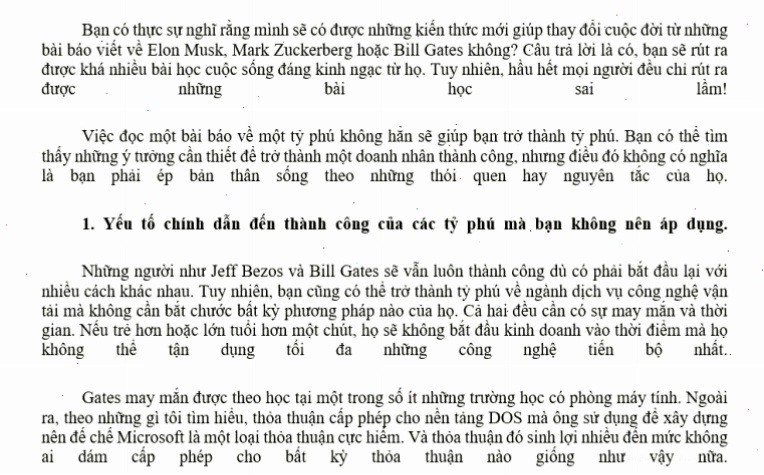
Đầu tiên, hãy loại bỏ suy nghĩ rằng lỗi này là do bạn "kém cỏi". Thực tế, Microsoft Word, dù là phiên bản nào từ 2003 đến 365, đều có thể gặp phải vấn đề này. Nó xuất hiện khi khoảng cách giữa các từ, ký tự hoặc thậm chí cả dòng chữ bị giãn ra bất thường, gây mất thẩm mỹ và giảm tính chuyên nghiệp.
Cài đặt mặc định của Word: Kẻ giấu mặt nguy hiểm
Một trong những nguyên nhân phổ biến nhất đến từ tính năng "Adjust sentence and Word spacing automatically" (Tự động điều chỉnh khoảng cách câu và từ) trong phần cài đặt của Word. Mặc dù được thiết kế để tối ưu hóa văn bản, tính năng này lại hoạt động không ổn định với tiếng Việt, dẫn đến việc các chữ bị kéo giãn ra xa nhau một cách vô lý.
Các chuyên gia tại congnghe360.edu.vn đã chỉ ra rằng, việc tắt tính năng này thường là bước đầu tiên và hiệu quả nhất để khắc phục lỗi. Bạn có thể dễ dàng tìm thấy tùy chọn này trong mục Options > Proofing > When correcting spelling and grammar in Word.
Xung đột từ bộ gõ tiếng Việt và Word
Khi bạn sử dụng các bộ gõ tiếng Việt như UniKey hoặc EVKey, đôi khi chúng có thể xung đột với tính năng kiểm tra lỗi chính tả tự động của Word. Sự tương tác này có thể dẫn đến việc các ký tự có dấu bị tách rời ngay sau khi bạn gõ xong, tạo cảm giác như chữ bị dính liền nhau.
Để tránh tình trạng này, hãy thử tắt tạm thời tính năng kiểm tra lỗi chính tả của Word hoặc cập nhật phiên bản bộ gõ mới nhất. Tham khảo thêm cẩm nang Tin Học Văn Phòng để có thêm nhiều mẹo hữu ích.
Sự không tương thích định dạng khi sao chép văn bản
Việc sao chép văn bản từ các nguồn khác nhau như trang web, file PDF hoặc các phần mềm khác vào Word thường mang theo định dạng riêng của nguồn đó. Khi những định dạng này không tương thích với cài đặt hiện tại của Word, khoảng cách giữa các ký tự và từ ngữ sẽ bị thay đổi, gây ra lỗi cách chữ.
Lỗi này đặc biệt hay xảy ra với các phiên bản Word cũ hơn như Word 2007, khi xử lý các tệp văn bản mới hơn hoặc ngược lại.
Các phương pháp khắc phục lỗi chữ liền nhau trong Word hiệu quả
Đừng để lỗi chữ liền nhau làm gián đoạn công việc của bạn. Áp dụng ngay các giải pháp sau để lấy lại sự chuyên nghiệp cho văn bản.
Cách 1 Tắt tự động sửa khoảng cách (Giải pháp tối ưu)
Đây là phương pháp được khuyến nghị hàng đầu vì tính hiệu quả và đơn giản. Với các phiên bản Word từ 2010 trở lên, bạn thực hiện như sau:
- Mở Word, chọn File > Options.
- Trong cửa sổ Word Options, chọn Proofing.
- Tại mục When correcting spelling and grammar in Word, bỏ chọn các tùy chọn liên quan đến sửa lỗi chính tả và ngữ pháp tự động.
- Nhấn OK để lưu thay đổi.
Đối với Word 2007, bạn vào Office Button > Word Options > Proofing và thực hiện tương tự.
Cách 2 Sử dụng tổ hợp phím tắt để thay thế ký tự đặc biệt
Một số trường hợp, lỗi chữ liền nhau có thể do các ký tự đặc biệt ẩn trong văn bản. Bạn có thể dùng tổ hợp phím tắt để xử lý:
- Nhấn tổ hợp phím Windows + H.
- Trong ô Find what, nhập ký tự đặc biệt gây lỗi (ví dụ: ^l - ký tự xuống dòng thủ công).
- Trong ô Replace with, nhập ký tự thay thế (ví dụ: ^p - ký tự xuống đoạn).
- Nhấn Replace All để áp dụng.
Phương pháp này hữu ích khi bạn xử lý các văn bản được sao chép từ nhiều nguồn khác nhau và có thể chứa các ký tự lạ.
Cách 3 Kiểm tra và điều chỉnh khoảng trắng thủ công
Nếu các phương pháp trên chưa giải quyết triệt để, bạn có thể cần kiểm tra thủ công từng đoạn văn bản.
- Bật chế độ hiển thị ký tự ẩn (biểu tượng ¶ trên thanh công cụ Home).
- Tìm kiếm các khoảng trắng bất thường hoặc các ký tự xuống dòng không mong muốn.
- Xóa bỏ hoặc thay thế chúng bằng khoảng trắng hoặc ký tự xuống dòng chuẩn.
Mặc dù tốn thời gian hơn, cách này đảm bảo bạn kiểm soát hoàn toàn định dạng văn bản.
Phân biệt lỗi chữ liền nhau và lỗi cách chữ
Điều quan trọng là phải phân biệt rõ ràng giữa lỗi chữ liền nhau trong Word và lỗi Word bị cách chữ. Mặc dù có vẻ giống nhau, chúng xuất phát từ các nguyên nhân khác nhau và đòi hỏi phương pháp xử lý riêng biệt.
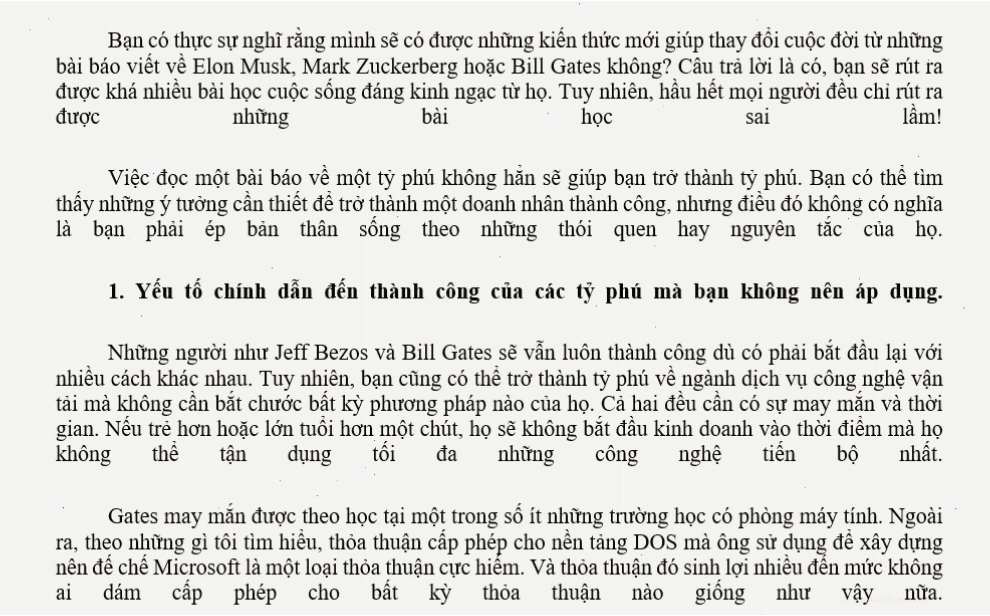
Lỗi chữ liền nhau thường là tình trạng các ký tự trong một từ hoặc các từ trong một câu dính chặt vào nhau, không có khoảng cách. Nguyên nhân phổ biến là do lỗi định dạng font chữ hoặc lỗi trong quá trình gõ.
Trong khi đó, lỗi Word bị cách chữ (hay còn gọi là lỗi giãn chữ) là tình trạng khoảng cách giữa các từ quá rộng, khiến dòng văn bản bị kéo giãn ra hai bên, đặc biệt khi căn lề đều hai bên (Justify). Lỗi này thường xuất phát từ cài đặt mặc định của Word hoặc cách bạn sao chép văn bản.
Tìm hiểu chi tiết Web sửa lỗi font chữ để có cái nhìn toàn diện
Nếu nghi ngờ vấn đề nằm ở font chữ, bạn nên Tìm hiểu chi tiết Web sửa lỗi font chữ để có những kiến thức chuyên sâu hơn về cách quản lý và khắc phục các sự cố liên quan đến font.
Lời khuyên chuyên gia: Phòng bệnh hơn chữa bệnh
Thay vì chờ đợi và khắc phục lỗi, tại sao chúng ta không chủ động phòng ngừa ngay từ đầu? Việc tuân thủ một số quy tắc đơn giản trong quá trình soạn thảo sẽ giúp bạn tránh xa phiền toái này.
Luôn ưu tiên sử dụng các định dạng văn bản chuẩn và thống nhất. Hạn chế sao chép và dán văn bản từ các nguồn không đáng tin cậy. Cập nhật thường xuyên phiên bản Word và bộ gõ tiếng Việt cũng là một biện pháp hữu hiệu.
Nếu bạn thường xuyên làm việc với các tệp văn bản phức tạp, việc nắm vững các thủ thuật xử lý lỗi cơ bản sẽ giúp bạn tiết kiệm rất nhiều thời gian. Hãy tham khảo thêm Đọc tiếp Cách sửa lỗi tab trong Word để bổ sung kiến thức cho bộ công cụ soạn thảo của mình.
Bằng cách áp dụng các phương pháp trên và tuân thủ những lời khuyên phòng ngừa, bạn hoàn toàn có thể chinh phục cách sửa lỗi chữ liền nhau trong Word một cách dễ dàng và hiệu quả.





