

Nhiều người dùng gặp phải tình trạng Cách sửa font chữ bị lỗi trong powerpoint gây khó chịu, làm ảnh hưởng đến tính chuyên nghiệp của bài thuyết trình. Đừng quá lo lắng, chúng ta sẽ cùng nhau đi sâu phân tích nguyên nhân và tìm ra giải pháp tối ưu.
Lỗi font chữ trong PowerPoint không chỉ gây mất thẩm mỹ mà còn làm gián đoạn quá trình làm việc, khiến bạn tốn thời gian chỉnh sửa thủ công. Tuy nhiên, mọi vấn đề đều có cách giải quyết.
Tại sao PowerPoint không đổi được font chữ? Phân tích sâu nguyên nhân
Việc bạn không thể thay đổi font chữ trong PowerPoint có thể do nhiều yếu tố gây ra. Để sửa lỗi hiệu quả, trước hết cần hiểu rõ nguồn cơn.
Đừng vội đổ lỗi cho phần mềm, đôi khi vấn đề nằm ở chính cách bạn xử lý dữ liệu hoặc lựa chọn font.
Text được định dạng trong Placeholder bị khóa
Trong nhiều template PowerPoint, đặc biệt là các mẫu tải từ Internet, văn bản trong Placeholder có thể đã bị khóa định dạng. Điều này nhằm giữ nguyên tính đồng bộ của thiết kế.
Khi font chữ bị khóa, mọi thao tác đổi font thông thường đều trở nên vô ích. Bạn cần tìm cách 'gỡ rối' định dạng này.
Font chữ không hỗ trợ tiếng Việt hoặc ký tự đặc biệt
Đây là nguyên nhân cực kỳ phổ biến gây ra cách sửa powerpoint bị lỗi font. Các font thuộc bộ VNI hoặc TCVN3 hay gặp vấn đề này.
Khi font bạn chọn không tương thích với bảng mã tiếng Việt hoặc thiếu các ký tự cần thiết, PowerPoint sẽ không thể hiển thị hoặc cho phép bạn thay đổi sang font đó.
Slide Master đang ghi đè định dạng font
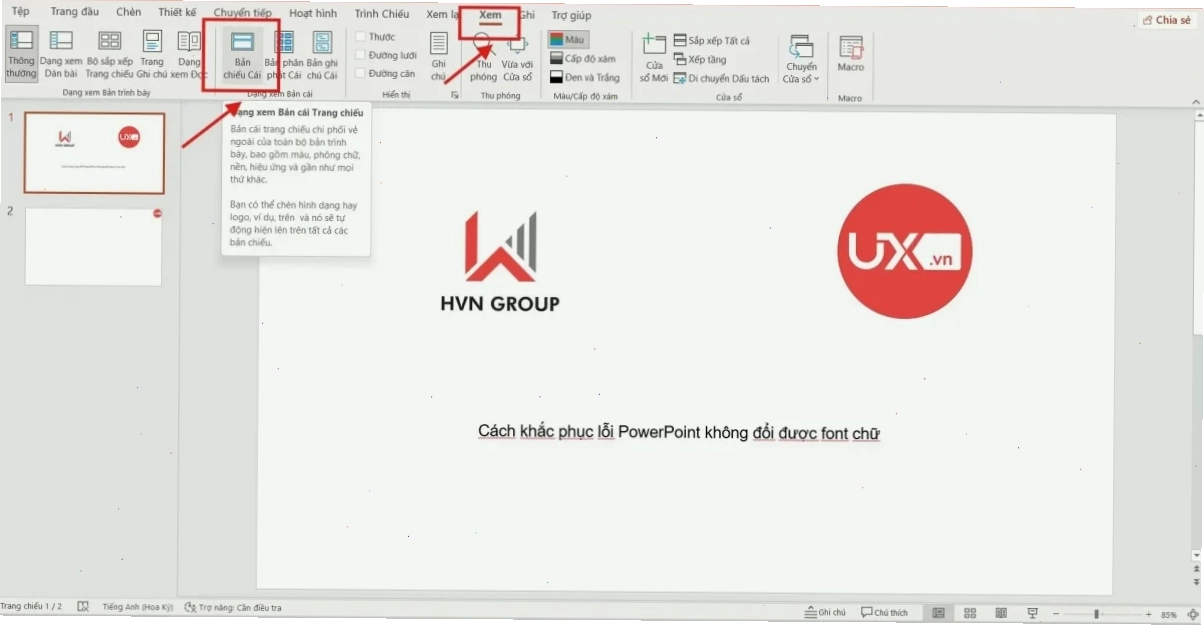
Slide Master giống như một 'bộ khung' định dạng cho toàn bộ bài thuyết trình. Nếu font mặc định được thiết lập trong Slide Master, nó sẽ tự động áp dụng cho tất cả các slide con.
Việc chỉnh sửa thủ công trong từng slide có thể bị Slide Master ghi đè lại, khiến bạn lầm tưởng là gặp lỗi.
Text bị dán từ Word/Google Docs với định dạng ẩn
Copy nội dung từ các ứng dụng văn phòng khác và dán trực tiếp vào PowerPoint thường giữ nguyên định dạng gốc, bao gồm cả font chữ. Điều này vô tình khóa lại, gây ra cách sửa lỗi font chữ trong powerpoint.
Bạn cần 'làm sạch' định dạng trước khi dán hoặc chọn dán văn bản thuần túy (Keep Text Only).
File PowerPoint bị lỗi hoặc đến từ template không chuẩn
Đôi khi, chính file PowerPoint hoặc template bạn đang sử dụng có thể chứa các lỗi tiềm ẩn hoặc cấu trúc phức tạp.
Các template tải từ nguồn không uy tín có thể chứa mã độc hoặc các thiết lập gây xung đột, dẫn đến lỗi không đổi font chữ.
Cách khắc phục lỗi PowerPoint không đổi được font chữ hiệu quả
Khi đối mặt với vấn đề cách sửa font chữ bị lỗi trong ppt, bạn cần áp dụng các giải pháp phù hợp với từng nguyên nhân. Đừng bỏ qua các phương pháp dưới đây.
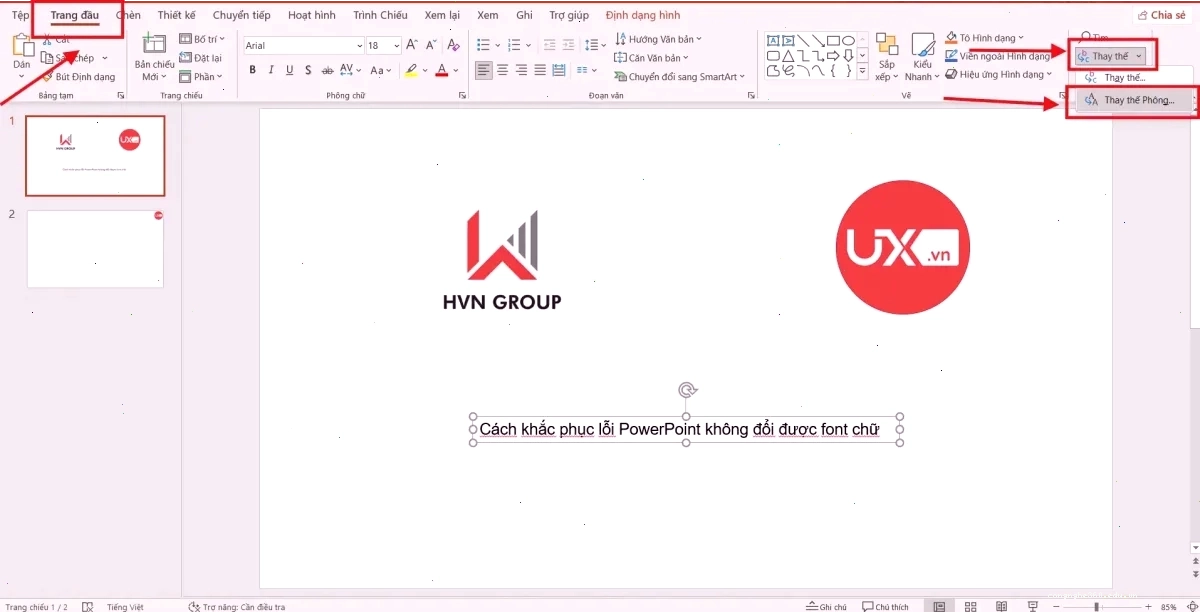
Sử dụng chức năng 'Replace Fonts' để chuẩn hóa
Đây là công cụ mạnh mẽ giúp bạn thay đổi font chữ hàng loạt trong toàn bộ bài thuyết trình một cách nhanh chóng. Nếu bạn đang muốn đồng bộ toàn bộ font chữ, đây là lựa chọn hàng đầu.
Các bước thực hiện:
- Vào tab Home.
- Trong nhóm Editing, chọn Replace, sau đó chọn Replace Fonts.
- Tại mục 'Replace', chọn font chữ hiện tại bạn muốn thay đổi.
- Tại mục 'With', chọn font chữ bạn muốn sử dụng.
- Nhấn nút Replace.
Tính năng này giúp bạn tiết kiệm rất nhiều thời gian so với việc chỉnh sửa thủ công từng slide. Đây là một kiến thức cơ bản trong kiến thức Tin Học Văn Phòng mà ai cũng nên biết.
Nhúng font chữ vào file PowerPoint để đảm bảo hiển thị
Khi chuyển file cho người khác, vấn đề font chữ bị lỗi hoặc thay đổi là rất phổ biến. Nguyên nhân do máy người nhận không có font chữ bạn đã dùng.
Giải pháp tối ưu nhất để sửa lỗi font chữ trong powerpoint khi tải về là nhúng font vào file. Điều này đảm bảo font chữ hiển thị chính xác trên mọi thiết bị.
Các bước thực hiện:
- Truy cập vào File, chọn Options.
- Trong cửa sổ PowerPoint Options, chọn mục Save.
- Tìm đến phần 'Preserve fidelity when sharing this presentation' và tích chọn vào ô Embed fonts in the file.
- Bạn có hai tùy chọn: 'Embed only the characters used' hoặc 'Embed all characters'. Nên chọn 'Embed all characters' để đảm bảo tương thích tốt nhất.
- Nhấn OK.
Với tùy chọn này, font chữ sẽ đi kèm với file, giúp người nhận xem bài thuyết trình của bạn một cách nguyên vẹn.
Kiểm tra và xử lý định dạng từ nguồn bên ngoài
Nếu bạn copy-paste nội dung từ Word hoặc Google Docs, hãy sử dụng tùy chọn 'Keep Text Only' khi dán. Điều này sẽ loại bỏ các định dạng ẩn có thể gây lỗi.
Ngoài ra, bạn có thể dán nội dung vào một trình soạn thảo văn bản thuần túy như Notepad trước, sau đó mới copy lại và dán vào PowerPoint.
Việc xử lý định dạng gốc là vô cùng quan trọng để tránh tình trạng cách sửa powerpoint bị lỗi font.
Sửa lỗi font không tương thích tiếng Việt
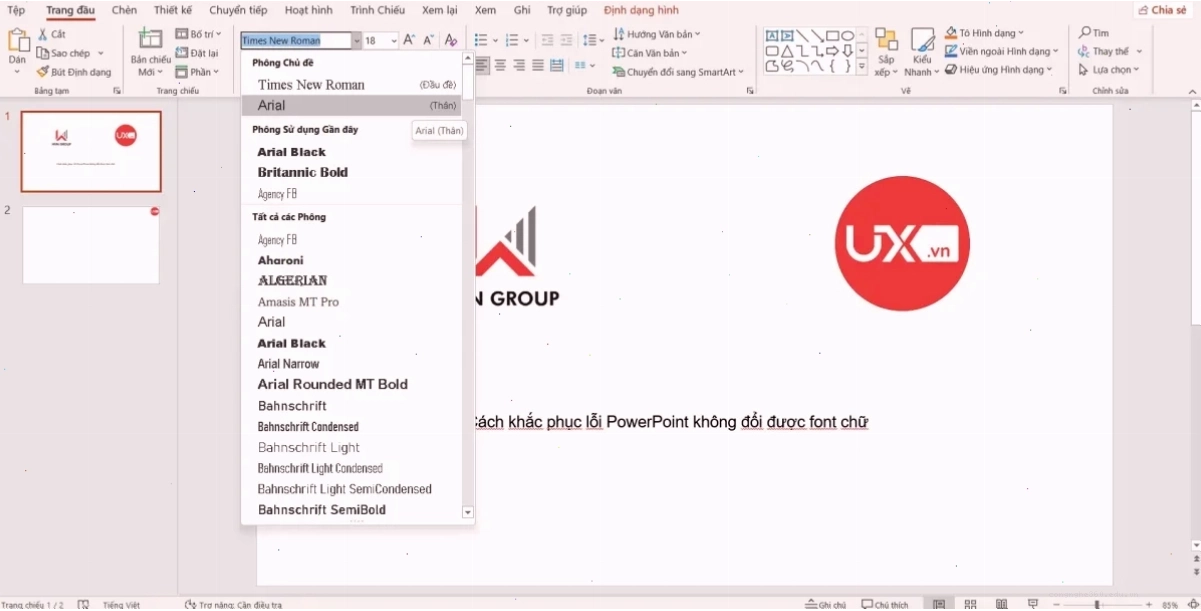
Nếu font chữ bạn đang dùng không hỗ trợ tiếng Việt, hãy thay thế nó bằng một font Unicode phổ biến như Arial, Times New Roman, Calibri, Tahoma.
Bạn có thể sử dụng công cụ chuyển mã font hoặc kiểm tra xem font đó có hỗ trợ bảng mã TCVN3 hay Unicode hay không.
Đảm bảo font chữ bạn chọn là font chuẩn, hỗ trợ đầy đủ ký tự tiếng Việt để tránh các lỗi hiển thị.
Lưu ý quan trọng khi xử lý lỗi font chữ
Khi gặp phải cách sửa lỗi font chữ trong powerpoint, ngoài các phương pháp trên, bạn cần lưu ý:
- Luôn sao lưu file trước khi thực hiện bất kỳ thay đổi lớn nào.
- Cập nhật phiên bản PowerPoint mới nhất để hạn chế lỗi phần mềm.
- Nếu sử dụng template từ bên ngoài, hãy kiểm tra kỹ nguồn gốc và độ tin cậy.
Việc nắm vững các thủ thuật nhỏ này sẽ giúp bạn tiết kiệm thời gian và công sức đáng kể. Hãy coi đây là một phần của Chuyên đề Word Web sửa lỗi font chữ để có cái nhìn tổng quan.
Nếu bạn đã thử mọi cách mà vẫn gặp khó khăn, có thể cân nhắc tìm kiếm sự hỗ trợ từ các diễn đàn công nghệ hoặc các chuyên gia về Microsoft Office.
Để tránh các lỗi tương tự về định dạng văn bản, bạn có thể tham khảo thêm về Lỗi tương tự Cách sửa lỗi nhảy dòng trong Word 2010 để có cái nhìn đa chiều.
Lời kết
Việc khắc phục cách sửa lỗi font chữ trong powerpoint không hề phức tạp nếu bạn xác định đúng nguyên nhân và áp dụng các giải pháp phù hợp. Từ việc kiểm tra định dạng Placeholder, Slide Master đến việc nhúng font hoặc sử dụng chức năng 'Replace Fonts', bạn hoàn toàn có thể làm chủ tình hình.
Đừng để lỗi font chữ làm giảm giá trị bài thuyết trình của bạn. Hãy áp dụng ngay những kiến thức này để có những slide chuyên nghiệp và thu hút nhất. Nếu cần thêm trợ giúp, đừng ngần ngại tìm đến congnghe360.edu.vn.





