

Bạn đang đau đầu vì mở một file Excel quan trọng và phát hiện ra toàn bộ văn bản bị hiển thị sai lệch, biến thành những ký tự khó hiểu? Tình trạng cách sửa file Excel bị lỗi font chữ không còn xa lạ, nó có thể khiến công việc đình trệ, báo cáo sai lệch và gây ức chế không nhỏ. Nhưng liệu có phải bạn đang đổ lỗi sai cho Excel?
Thực tế, lỗi font chữ trong Excel không phải lúc nào cũng là lỗi do phần mềm. Đôi khi, chính cách chúng ta tương tác với file, hoặc sự thiếu đồng bộ giữa các thiết bị mới là nguyên nhân chính. Bài viết này sẽ bóc trần những lầm tưởng phổ biến và cung cấp giải pháp sửa lỗi font chữ trong Excel một cách triệt để, dựa trên cả dữ liệu khách quan và góc nhìn phản biện.
Tóm tắt luận điểm: Lỗi font chữ trong Excel thường xuất phát từ sự không tương thích về font, mã hóa hoặc cài đặt hệ thống, chứ không hẳn do bản thân Excel bị lỗi. Việc hiểu rõ nguyên nhân giúp áp dụng đúng giải pháp, từ cài đặt font, đổi font thủ công, sử dụng công cụ chuyển mã như Unikey, đến điều chỉnh cài đặt hệ thống.
Tại sao file Excel của bạn lại bị lỗi font chữ?
Trước khi đi vào giải pháp, việc xác định chính xác nguyên nhân gốc rễ là cực kỳ quan trọng. Nhiều người vội vàng kết luận file Excel của họ bị lỗi mà không xem xét các yếu tố bên ngoài. Đây là một sai lầm tai hại.
Nhiều bài viết trên mạng chỉ tập trung vào cách khắc phục mà quên mất việc phân tích tại sao lỗi đó lại xảy ra. Điều này giống như việc bạn chỉ uống thuốc giảm đau mà không tìm hiểu nguyên nhân bệnh.
Nguyên nhân 1 Font chữ không tương thích là thủ phạm chính
Đây là lý do phổ biến nhất. Bạn nhận một file Excel từ đồng nghiệp, đối tác hoặc tải về từ internet. File đó sử dụng một bộ font chữ mà máy tính của bạn không hề có. Khi Excel không tìm thấy font gốc, nó sẽ tự động thay thế bằng một font mặc định, dẫn đến tình trạng các ký tự bị xô lệch, sai mã.
Hãy tưởng tượng bạn đang đọc một bức thư viết bằng một ngôn ngữ bạn không biết. Kết quả nhận được chắc chắn là sự khó hiểu.
Nguyên nhân 2 Mã hóa khác nhau gây nhiễu loạn văn bản
Thế giới số hoạt động dựa trên các quy tắc mã hóa ký tự. Khi file Excel của bạn được tạo bằng một bảng mã (ví dụ: TCVN3) và máy tính của bạn lại đang thiết lập để hiển thị theo một bảng mã khác (ví dụ: Unicode), hiện tượng lỗi font là điều không thể tránh khỏi.
Sự xung đột mã hóa này giống như việc hai người cố gắng nói chuyện bằng hai ngôn ngữ hoàn toàn khác nhau mà không có người phiên dịch.
Nguyên nhân 3 Cài đặt hệ thống và vùng miền thiếu đồng bộ
Nghe có vẻ xa vời, nhưng cài đặt ngôn ngữ, khu vực và định dạng ngày giờ trên máy tính cũng có thể ảnh hưởng đến cách hiển thị của Excel. Nếu các cài đặt này không khớp với ngôn ngữ mà file Excel sử dụng, bạn có thể gặp phải lỗi font hoặc hiển thị sai định dạng.
Việc này đặc biệt dễ xảy ra khi bạn làm việc với các file được chia sẻ xuyên quốc gia, nơi các tiêu chuẩn định dạng có sự khác biệt lớn.
Cách sửa lỗi font chữ trong Excel hiệu quả mà không cần là chuyên gia
Đừng để lỗi font chữ làm bạn mất đi sự tự tin. Dưới đây là các phương pháp sửa lỗi font chữ trong Excel, từ đơn giản đến nâng cao, bạn hoàn toàn có thể tự thực hiện.
Giải pháp 1 Kiểm tra và cài đặt font chữ bị thiếu
Đây là cách xử lý triệt để nhất khi nguyên nhân là do thiếu font. Các bước thực hiện khá đơn giản:
- Xác định font bị lỗi: Mở file Excel, tô đen vùng chứa ký tự bị lỗi. Sau đó, trên thanh công cụ, xem tên font đang được hiển thị.
- Tải và cài đặt font: Tìm kiếm tên font đó trên Google hoặc các trang cung cấp font uy tín như Trang chủ. Tải về và cài đặt bằng cách nhấp đúp vào file font và chọn "Install".
- Khởi động lại Excel: Đóng hoàn toàn Excel rồi mở lại để áp dụng font mới.
Giải pháp 2 Sửa lỗi font chữ trong Excel theo cách thủ công đổi font
Nếu bạn không muốn cài đặt thêm font hoặc không xác định được chính xác tên font bị lỗi, việc đổi sang một font phổ biến có sẵn là lựa chọn thay thế nhanh chóng.
- Chọn toàn bộ nội dung: Nhấn tổ hợp phím Ctrl + A.
- Thay đổi font chữ: Trên thanh công cụ, chọn một font thông dụng như Arial, Times New Roman, Calibri hoặc Tahoma.
- Lưu lại file: Nhấn Ctrl + S để lưu.
Cách này tuy đơn giản nhưng có thể làm thay đổi đôi chút định dạng ban đầu của file. Tuy nhiên, nó đảm bảo văn bản hiển thị rõ ràng.
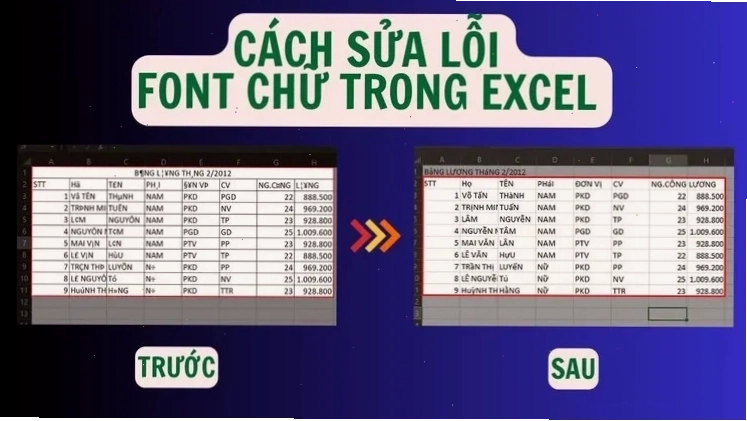
Giải pháp 3 Sử dụng công cụ chuyển mã Unikey để sửa lỗi font
Đối với các trường hợp lỗi do sai mã hóa, phần mềm hỗ trợ gõ tiếng Việt như Unikey chính là 'vũ khí' đắc lực.
- Copy dữ liệu bị lỗi: Chọn toàn bộ vùng văn bản bị sai và nhấn Ctrl + C.
- Mở Unikey Toolkit: Nhấp chuột phải vào biểu tượng Unikey trên thanh tác vụ và chọn "Công cụ..." (hoặc nhấn Ctrl + Shift + F6).
- Chuyển mã: Trong cửa sổ Unikey Toolkit, chọn bảng mã nguồn và mã đích phù hợp. Ví dụ, nếu file của bạn đang bị lỗi font do sử dụng mã TCVN3, bạn chọn "TCVN3" làm mã nguồn và "Unicode" làm mã đích, sau đó nhấn "Chuyển mã".
- Dán lại dữ liệu: Dán nội dung đã chuyển mã vào Excel.
Đây là một giải pháp cực kỳ hiệu quả và được nhiều người tin dùng khi đối mặt với tình trạng cách sửa file bị lỗi font chữ do xung đột bảng mã.
Giải pháp 4 Điều chỉnh cài đặt ngôn ngữ và khu vực trên máy tính
Đôi khi, vấn đề nằm ở chính hệ điều hành của bạn. Nếu cài đặt khu vực và ngôn ngữ không phù hợp, Excel có thể gặp khó khăn trong việc diễn giải font chữ.
- Mở Control Panel: Nhấn tổ hợp phím Windows + S, gõ "Control Panel" và mở nó.
- Truy cập Region: Chọn mục "Region".
- Thay đổi định dạng: Tại tab "Formats", chọn ngôn ngữ và định dạng khu vực phù hợp với file Excel bạn đang làm việc. Đôi khi, bạn cần vào tab "Administrative" và nhấn "Change system locale..." để thay đổi ngôn ngữ hệ thống.
- Khởi động lại máy tính: Lưu tất cả thay đổi và khởi động lại máy tính để hệ thống áp dụng các thiết lập mới.
Việc điều chỉnh này có thể hơi phức tạp nhưng đôi khi lại là chìa khóa giải quyết vấn đề một cách toàn diện, đặc biệt là với các file có yêu cầu định dạng đặc thù.
Lỗi file Excel bị mất định dạng nguyên nhân và cách khắc phục
Bên cạnh lỗi font, mất định dạng cũng là một vấn đề thường gặp khi chia sẻ file Excel. Nguyên nhân và cách khắc phục có thể tương đồng hoặc đòi hỏi những biện pháp riêng.
Nguyên nhân thường gặp của việc mất định dạng
Tương tự lỗi font, mất định dạng thường xảy ra do:
- Phiên bản Excel không đồng nhất: File tạo trên phiên bản Excel mới hơn có thể hiển thị sai định dạng trên phiên bản cũ.
- Cài đặt tùy chỉnh bị ghi đè: Một số cài đặt người dùng hoặc add-in có thể xung đột và làm mất định dạng gốc.
- File bị lỗi trong quá trình truyền tải: Dữ liệu có thể bị hỏng khi sao chép, tải xuống hoặc gửi qua mạng.
Cách khôi phục và sửa định dạng Excel
Để khắc phục tình trạng cách sửa lỗi file Excel bị lỗi định dạng, bạn có thể thử các cách sau:
- Kiểm tra lại phiên bản Excel: Nếu có thể, hãy yêu cầu người gửi file lưu lại với định dạng tương thích với phiên bản bạn đang dùng.
- Sử dụng tính năng "Format Painter": Nếu chỉ một vài ô bị sai định dạng, bạn có thể sao chép định dạng từ ô đúng sang ô sai.
- Reset định dạng: Chọn vùng dữ liệu bị lỗi, vào tab "Home", trong nhóm "Editing", chọn "Clear" > "Clear Formats". Sau đó, bạn có thể áp dụng lại định dạng mong muốn.
- Mở file trong chế độ "Safe Mode": Khởi động Excel bằng cách giữ phím Ctrl trong khi nhấp vào biểu tượng Excel. Chế độ này sẽ vô hiệu hóa các add-in và tùy chỉnh, giúp xác định xem vấn đề có phải do chúng gây ra hay không.
Nếu bạn cần xử lý các lỗi Excel phức tạp hơn, ví dụ như Tổng hợp lỗi Excel Sửa lỗi Excel bị đơ, các hướng dẫn chi tiết sẽ giúp bạn giải quyết triệt để.
Mẹo để tránh lỗi font và định dạng khi làm việc với Excel
Phòng bệnh hơn chữa bệnh. Để hạn chế tối đa tình trạng file Excel bị lỗi font chữ, bạn nên áp dụng các thói quen sau:
- Luôn sử dụng font chữ phổ biến: Tránh các font lạ, ít người dùng. Ưu tiên các font có sẵn trong bộ Office hoặc tải từ các nguồn uy tín.
- Thống nhất bảng mã khi làm việc nhóm: Đảm bảo mọi người trong nhóm đều sử dụng chung một bảng mã (thường là Unicode) để tránh xung đột.
- Kiểm tra file trước khi gửi: Luôn mở lại file trên một máy tính khác hoặc yêu cầu đồng nghiệp kiểm tra để đảm bảo mọi thứ hiển thị chính xác.
- Lưu file ở định dạng tương thích: Khi gửi file cho người khác, hãy xem xét lưu ở các định dạng `.xls` (cho phiên bản cũ hơn) hoặc `.xlsx` (chuẩn hiện nay) tùy theo nhu cầu.
Việc tuân thủ những nguyên tắc nhỏ này sẽ giúp bạn tiết kiệm rất nhiều thời gian và công sức trong việc sửa lỗi.
Kết luận: Sửa lỗi font chữ trong Excel đúng cách để tối ưu hiệu suất
Lỗi font chữ trong Excel, hay các vấn đề định dạng khác, có thể gây ra nhiều phiền toái. Tuy nhiên, như đã phân tích, nguyên nhân thường đến từ sự thiếu tương thích hoặc cài đặt chưa phù hợp, chứ không phải bản thân Excel "dởm".
Bằng việc hiểu rõ gốc rễ vấn đề và áp dụng các giải pháp sửa lỗi font chữ trong Excel đã nêu, bạn hoàn toàn có thể tự tin xử lý tình huống này. Hãy nhớ rằng, việc duy trì sự đồng bộ trong cài đặt và sử dụng các font chữ, bảng mã phổ biến là chìa khóa để làm việc hiệu quả và tránh xa những phiền phức không đáng có. Nếu bạn gặp phải các vấn đề khó nhằn hơn, ví dụ như Đọc tiếp Cách sửa lỗi n/a trong Excel, đừng ngần ngại tìm hiểu các hướng dẫn chuyên sâu hơn.





